設定 Google OAuth
設定 Google Auth Platform,建立 Web 應用程式用戶端,並啟用 Saavo 的 Google 登入與 One Tap。
Saavo 支援一般的 Google OAuth 登入,也支援選用的 Google One Tap。兩種方式可以使用同一個 Web application Client ID,但設定需求不同:
- 一般 Google 登入需要完整的 Authorized redirect URI。
- Google One Tap 還要求目前網站列在 Authorized JavaScript origins,並且在 Saavo 設定中明確啟用。
範本的一般登入流程只要求 openid、email 和 profile,用來確認使用者身分、電子郵件地址、姓名和頭像,不會要求 Gmail、Drive 等權限。
先整理要填寫的網址
Google 登入的預設回呼路徑位於 config/deploy.ts:
ui: {
    oauthRedirectTo: {
        github: '/api/auth/oauth2/github',
        google: '/api/auth/oauth2/google',
    },
},
以 WebpageToPDF 為例,需要準備:
| 環境 | Authorized JavaScript origin | Authorized redirect URI |
|---|---|---|
| 本機 | http://127.0.0.1:5173 | http://127.0.0.1:5173/api/auth/oauth2/google |
| 首次部署 | https://<實際的 workers.dev 網域> | https://<實際的 workers.dev 網域>/api/auth/oauth2/google |
| 正式網域 | https://webpagetopdf.dev | https://webpagetopdf.dev/api/auth/oauth2/google |
JavaScript origin 只能包含通訊協定、主機名稱和連接埠,不能有路徑。Redirect URI 則必須包含完整回呼路徑,兩者不能互換。
先執行 npm run dev,使用終端機實際顯示的本機網址。如果 Vite 更換連接埠,Google Cloud 中的本機 Origin 和 Redirect URI 也要一併更新。正式環境則以 .env.production 的 VITE_SITE_URL 為準。
建立 Google Cloud 專案
進入 Google Auth Platform
登入 Google Cloud Console,在頂端選擇既有專案,或新增專門供 WebpageToPDF 登入使用的專案,再開啟 Google Auth Platform。
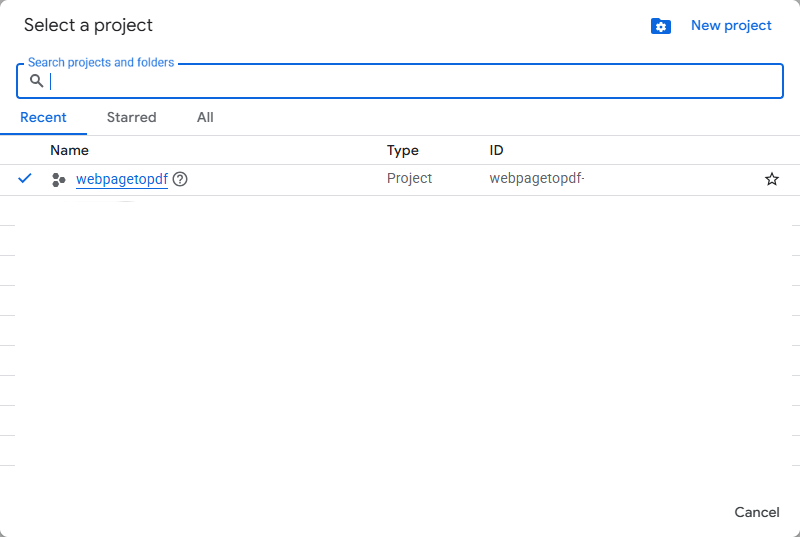
不要隨意沿用用途不明的舊專案。OAuth 品牌、使用者範圍和用戶端驗證資訊,都屬於目前的 Google Cloud 專案。如果選錯,建立的 Client ID 也會留在錯誤專案中。
建立 OAuth 同意畫面
在 Google Cloud 側邊欄按下 OAuth consent screen。
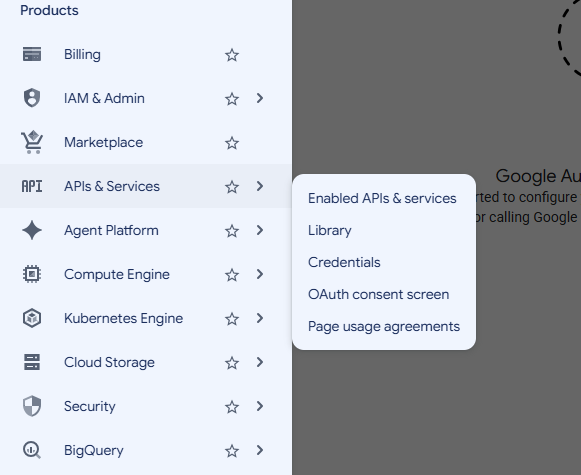
進入 Google Auth Platform 設定頁面。
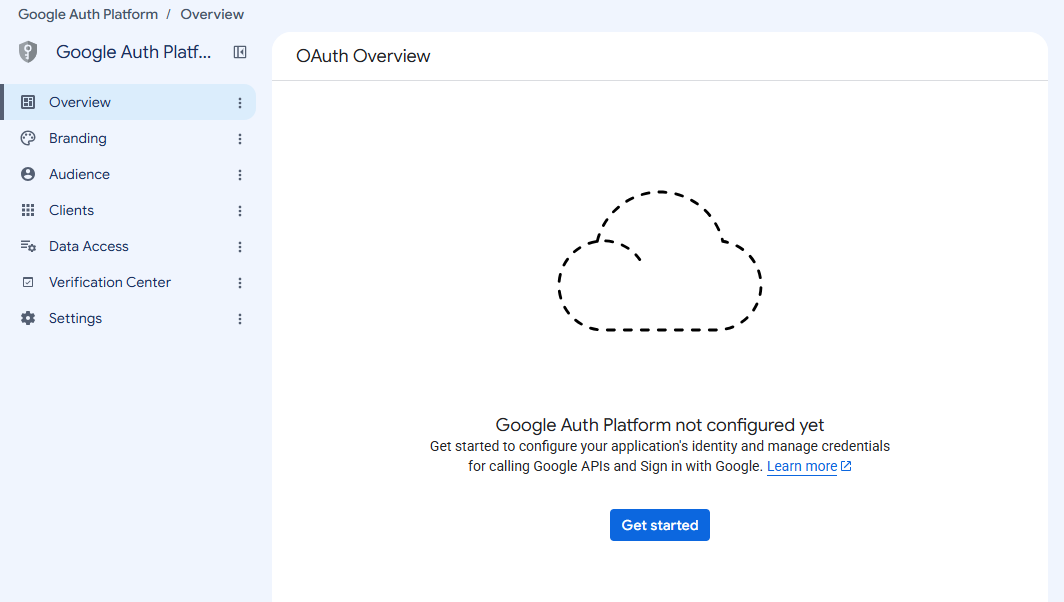
按下右側中央的 Get Started,進入詳細設定:
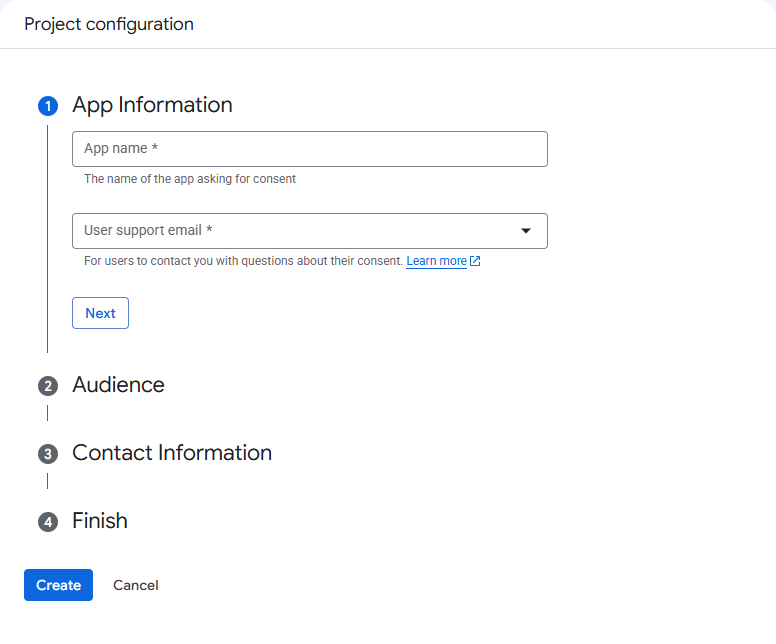
填寫應用程式名稱、選擇電子郵件地址等資訊後,前往下一步。
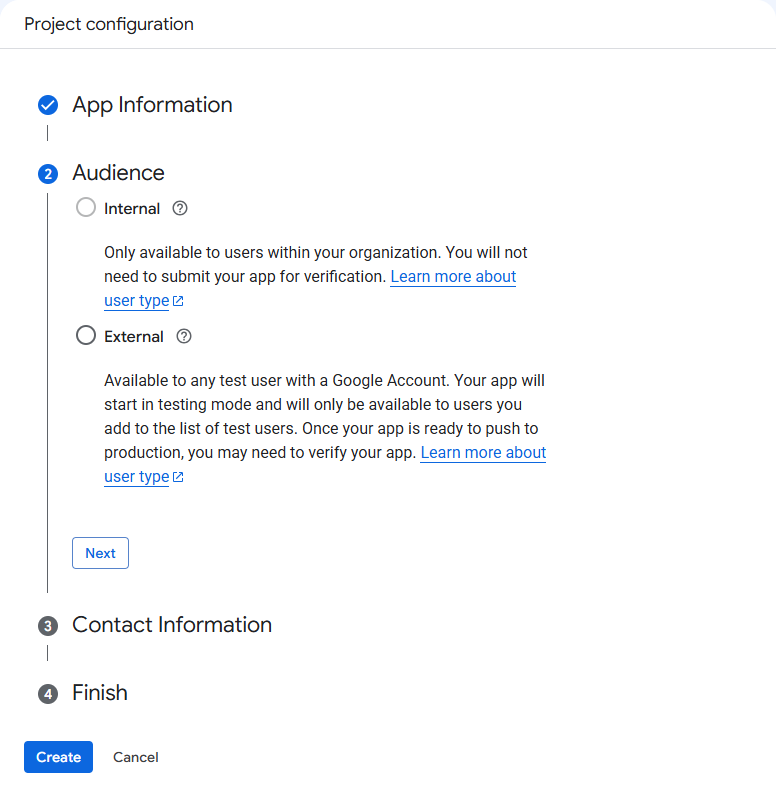
選擇 External,前往下一步。
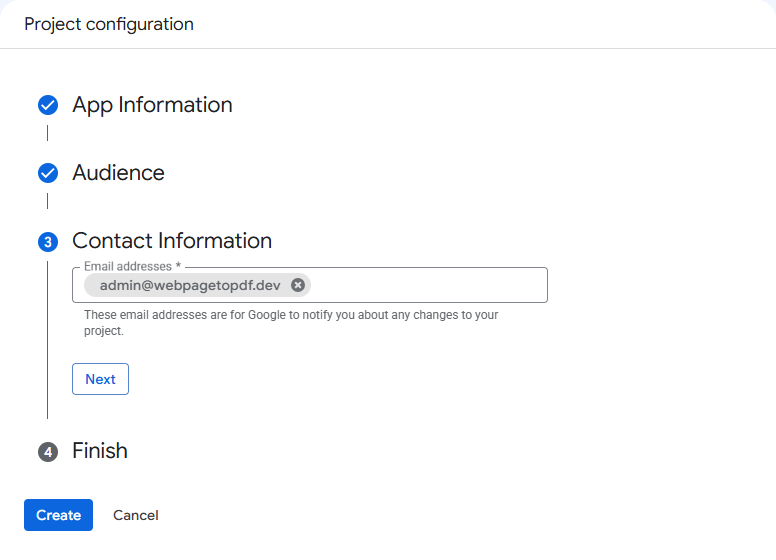
填寫聯絡資訊後,前往下一步,勾選同意條款,再按下 Create 建立。
設定 Branding
建立後會自動前往 Branding 頁面,可以在這裡補齊應用程式相關資訊。
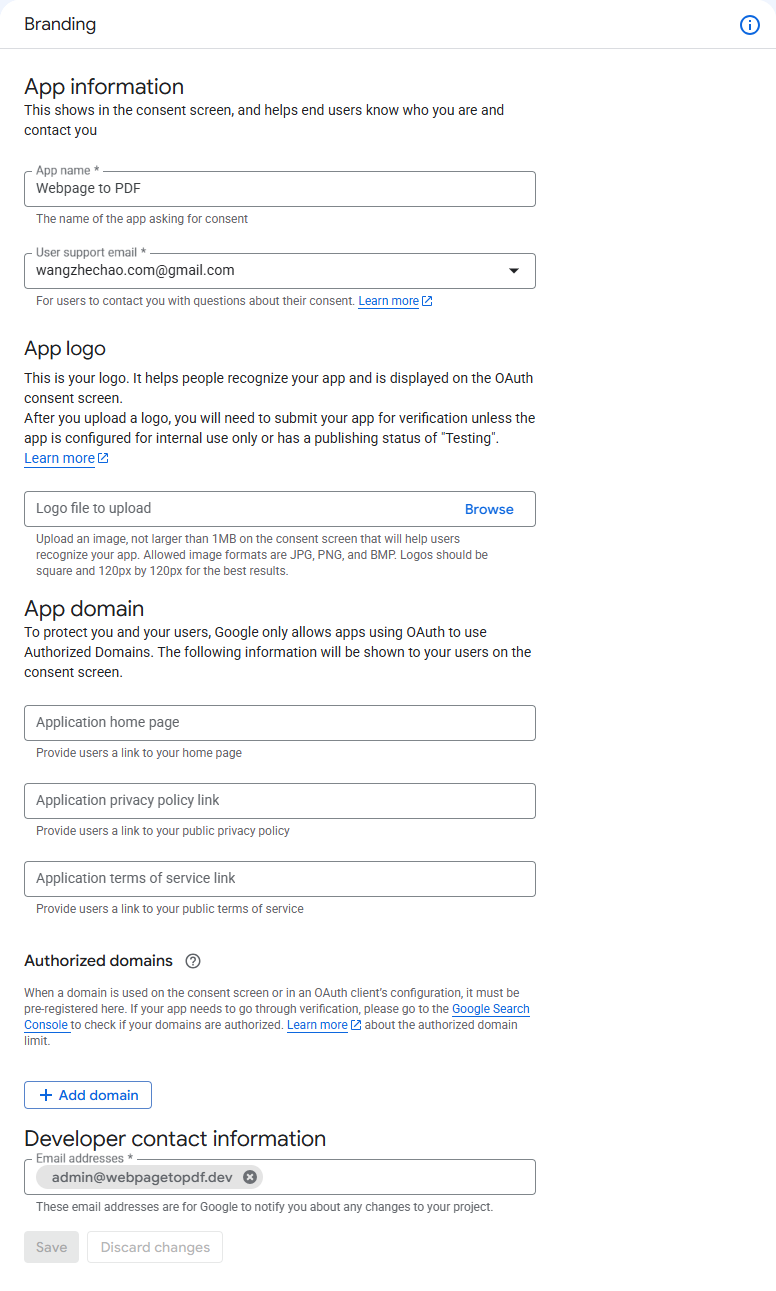
Authorized domains 是必填項目,也建議填寫其他選項,增加通過審核的機會。
填寫後按下 Save 儲存。
Google 會持續調整 Branding、Audience 和 Data Access 介面。最新入口與欄位意義,請以 Google Identity Services 設定說明為準。
建立 OAuth 用戶端
新增 Web application 用戶端
在 Google Auth Platform 開啟 Clients 頁面:
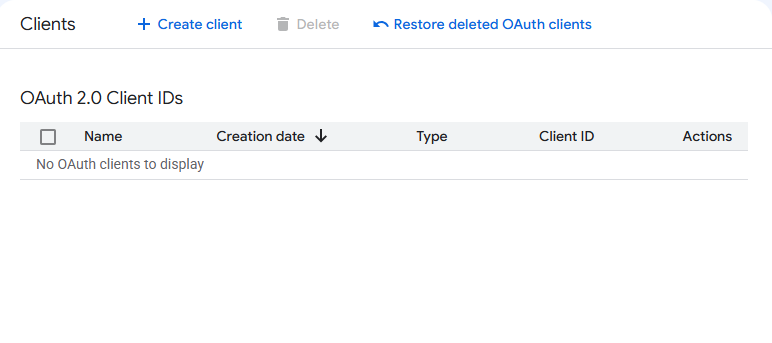
按下 Create client,Application type 選擇 Web application。名稱可以填入 Webpage to PDF。
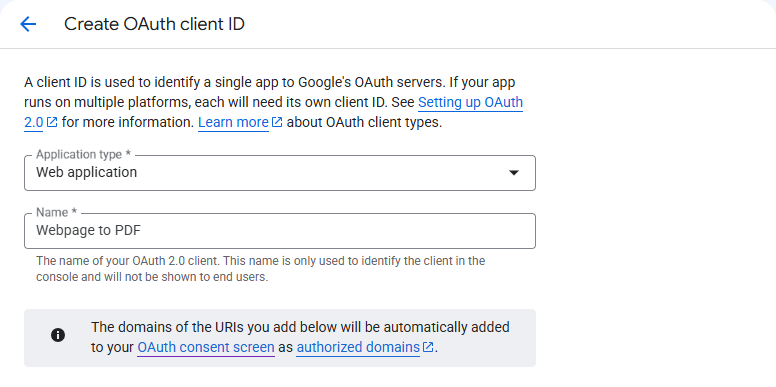
不要選擇 Desktop app、Chrome extension 或其他類型。Saavo 的回呼由網站伺服器端接收,因此需要 Web application 用戶端。
新增 JavaScript origins
在 Authorized JavaScript origins 加入實際會顯示 Google One Tap 的網站 Origin,例如:
http://127.0.0.1:5173
https://webpagetopdf.dev
Origin 不包含結尾路徑,也不使用萬用字元。
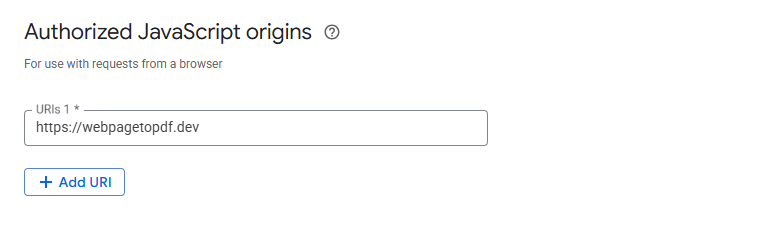
如果暫時不啟用 One Tap,一般 OAuth 登入不依賴這裡的設定。不過建議建立用戶端時一併填好,之後啟用 One Tap 就能直接使用。
新增 redirect URIs
在 Authorized redirect URIs 加入完整回呼網址,例如:
http://127.0.0.1:5173/api/auth/oauth2/google
https://webpagetopdf.dev/api/auth/oauth2/google
如果仍使用 workers.dev 網址,也要將對應的完整回呼網址加入清單。
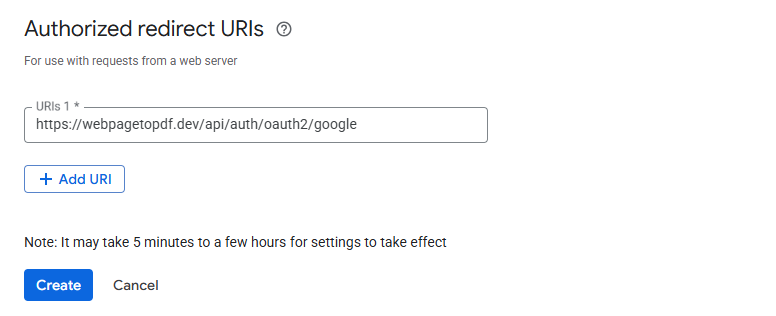
Google 要求實際請求的 Redirect URI 與登記網址完全一致,包括 http 或 https、主機名稱、連接埠、大小寫、路徑和結尾斜線。
儲存 Client ID 和 Client Secret
按下 Create。建立後立即儲存 Client ID 和 Client Secret。Client ID 通常以 .apps.googleusercontent.com 結尾。
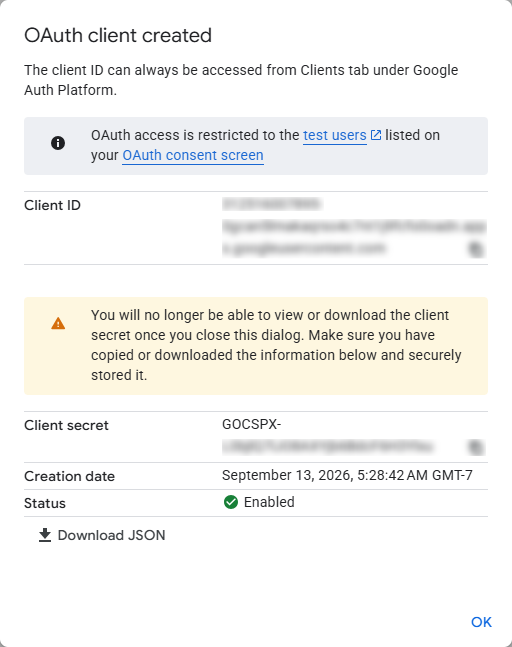
Client Secret 只能放在伺服器端環境,不能寫入前端程式碼或提交到 Git。
Google 對 Web application 用戶端和網址格式的完整要求,請參閱 Get your Google API client ID 和 Manage OAuth clients。
設定本機環境
在專案根目錄的 .env 填入:
GOOGLE_CLIENT_ID="你的 Google Client ID"
GOOGLE_CLIENT_SECRET="你的 Google Client Secret"
儲存後,重新啟動開發伺服器:
npm run doctor
npm run dev
兩項驗證資訊都存在時,登入和註冊頁面就會啟用 Google 登入。只填 Client ID 不夠,因為一般 OAuth 登入需要伺服器端使用 Client Secret 交換授權碼。
設定正式環境
完成首次部署後,在 .env.production 填入正式環境使用的驗證資訊:
GOOGLE_CLIENT_ID="正式環境的 Google Client ID"
GOOGLE_CLIENT_SECRET="正式環境的 Google Client Secret"
接著執行:
npm run doctor:remote
npm run deploy:update
部署時,Client ID 會作為 Worker Variable,Client Secret 則作為加密 Secret,同步到 Cloudflare。不要只修改 Cloudflare Dashboard,Saavo 後續仍以 .env.production 作為正式環境設定來源。
如果尚未首次部署,可以先將 OAuth 變數留白,執行 npm run deploy:init。取得實際的 workers.dev 網址後,將對應的 Origin 和 Redirect URI 加入 Google Cloud,再填寫 .env.production,並執行 npm run deploy:update。
日後改用自訂網域時,需要同時完成三件事:
- 在 Google Cloud 的 Authorized JavaScript origins 加入新 Origin。
- 在 Authorized redirect URIs 加入新網域對應的完整 Google 回呼網址。
- 確認
.env.production的VITE_SITE_URL已改成新 Origin,並重新部署。
是否啟用 Google One Tap
完成一般 Google 登入設定後,使用者就能從登入或註冊頁面進入 Google 授權。One Tap 是額外功能,預設關閉:
auth: {
    enableGoogleOneTap: false,
},
如需啟用,改成:
auth: {
    enableGoogleOneTap: true,
},
啟用前,請確認目前頁面的 Origin 已登記在 Google Cloud 的 Authorized JavaScript origins。正式環境必須使用 HTTPS,本機開發可以使用 http://localhost 或本機回送位址。儲存設定後,本機需重新啟動 npm run dev,正式環境則執行 npm run deploy:update。
One Tap 可能被瀏覽器隱私權設定、第三方 Cookie 原則、FedCM 設定或擴充功能攔截。即使沒有出現,登入頁面的一般 Google 登入仍應可用,不要只以 One Tap 是否出現作為驗收標準。
驗證 Google 登入
至少完成以下檢查:
- 開啟登入頁面,確認能看到 Google 登入入口。
- 按下入口,確認 Google 顯示的應用程式名稱和要求權限正確。
- 同意登入,確認瀏覽器回到 Saavo,並成功建立登入工作階段。
- 登出後,用同一個 Google 帳號再次登入,確認不會重複建立使用者。
- 使用另一個允許存取該應用程式的 Google 帳號,測試新使用者註冊。
- 如果啟用了 One Tap,再使用尚未登入本站、但已登入 Google 的瀏覽器,另外測試提示框。
本機、workers.dev 和正式網域使用不同的 Origin,至少要在最終對外提供的網域上完整測試一次。