設定 GitHub OAuth
建立 GitHub OAuth App,設定本機與正式環境的回呼網址,並將 Client ID 和 Client Secret 設定到 Saavo。
Saavo 已實作 GitHub 登入流程。你只需要在 GitHub 註冊 OAuth App,正確設定回呼網址和兩項驗證資訊,不必自行撰寫授權、回呼或讀取使用者資料的程式碼。
完成設定後,登入和註冊頁面會自動顯示 GitHub 入口。使用者授權時,範本會要求 read:user 和 user:email,用來讀取 GitHub 使用者資料和電子郵件地址,不會要求儲存庫權限。
開始前先確認網址
GitHub 授權完成後,需將使用者帶回 Saavo 的 GitHub 回呼 API。預設路徑位於 config/deploy.ts:
ui: {
    oauthRedirectTo: {
        github: '/api/auth/oauth2/github',
        google: '/api/auth/oauth2/google',
    },
},
最終回呼網址由「網站來源(Origin)+ 回呼路徑」組成。以本文專案為例:
| 環境 | 網站 Origin | Authorization callback URL |
|---|---|---|
| 本機 | http://127.0.0.1:5173 | http://127.0.0.1:5173/api/auth/oauth2/github |
| 首次部署 | 終端機顯示的 workers.dev 網址 | https://<實際的 workers.dev 網域>/api/auth/oauth2/github |
| 正式網域 | https://webpagetopdf.dev | https://webpagetopdf.dev/api/auth/oauth2/github |
先執行一次 npm run dev,以終端機實際顯示的網址為準。如果連接埠不是 5173,回呼網址中的連接埠也要一併修改。正式環境則以 .env.production 中的 VITE_SITE_URL 為準。
回呼網址不包含語言路徑
不要在網址加入 /zh-Hans、/en 等語言路徑,也不要在結尾加上 /。範本使用的固定路徑就是 /api/auth/oauth2/github。
建立 GitHub OAuth App
開啟 OAuth Apps
登入 GitHub,按下右上角的頭像,依序進入 Settings → Developer settings → OAuth Apps,再按下 New OAuth App。第一次建立時,按鈕可能顯示為 Register a new application。
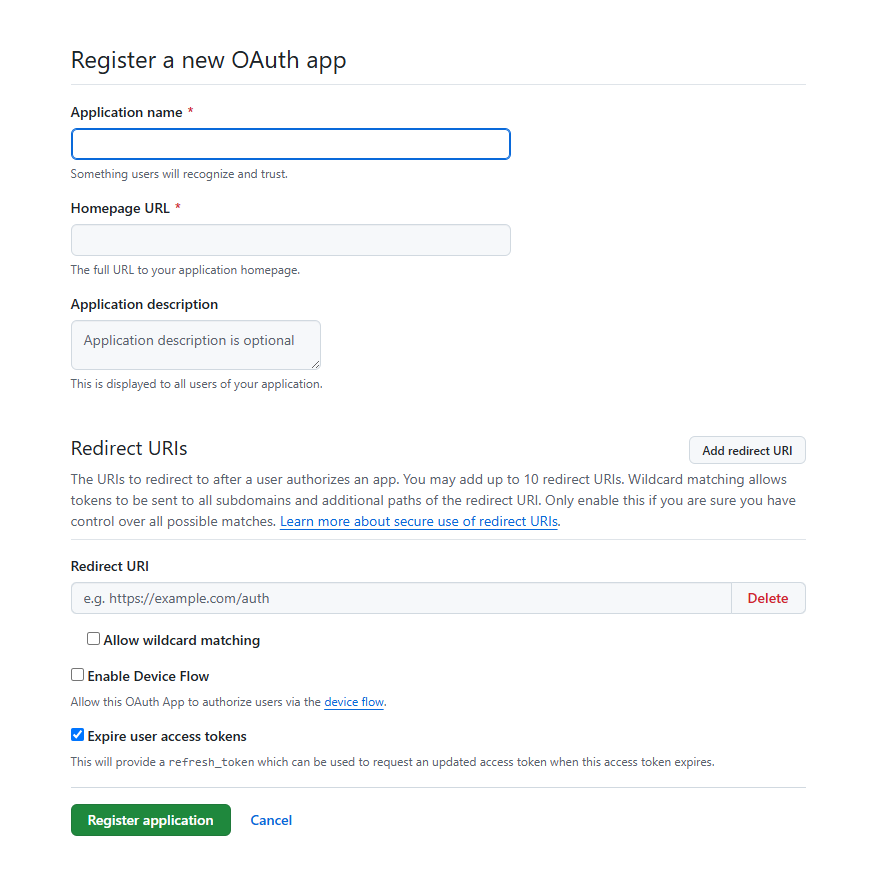
團隊專案可以在你有管理權限的 GitHub Organization 下建立,避免應用程式長期綁定某位成員的個人帳號。個人專案直接建立在自己的帳號下即可。
填寫應用程式資訊
依下表填寫:
| GitHub 欄位 | 本機開發範例 | 正式專案範例 |
|---|---|---|
| Application name | WebpageToPDF Local | WebpageToPDF |
| Homepage URL | http://127.0.0.1:5173 | https://webpagetopdf.dev |
| Application description | 選填,簡述用途 | 選填,簡述用途 |
| Authorization callback URL | http://127.0.0.1:5173/api/auth/oauth2/github | https://webpagetopdf.dev/api/auth/oauth2/github |
GitHub 目前允許一個 OAuth App 加入多個回呼網址。個人專案可以先建立一個應用程式,再透過 Add callback URL 同時加入本機網址、workers.dev 網址和正式網域。如果團隊對環境隔離的要求較高,也可以分別建立開發與正式應用程式,讓兩個環境使用不同的 Client Secret。
不需要啟用 Device Flow。Saavo 使用網站授權碼流程,登入完成後,由瀏覽器返回回呼 API。
註冊並儲存驗證資訊
按下 Register application,進入應用程式詳細資訊頁面。
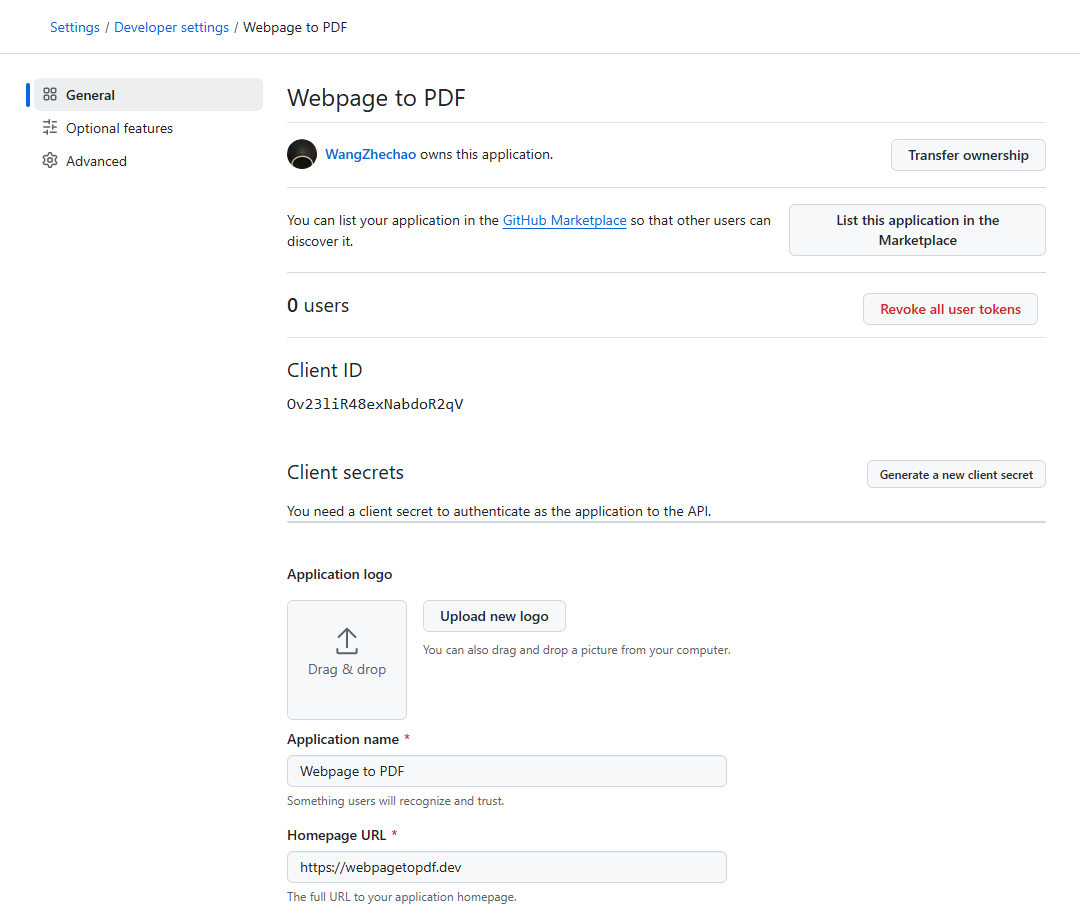
可以在這個頁面補齊其他資訊,例如 Logo、Description 等。
複製 Client ID,再按下 Generate a new client secret,建立 Client Secret。
Client Secret 只供伺服器端使用,請立即存入密碼管理工具或專案的環境檔案。不要寫入 config/deploy.ts、瀏覽器端程式碼、截圖或 Git 儲存庫。
檢查回呼網址
在應用程式設定中,確認每個環境都已登記完整回呼網址,並關閉不需要的萬用字元比對。Saavo 的回呼路徑固定,不需要允許任意子網域或子路徑。
GitHub 會比對回呼網址。通訊協定、主機名稱、連接埠或路徑不同,都可能導致 redirect_uri_mismatch。localhost 和 127.0.0.1 也是不同主機名稱,不要混用。
確認登入可用性
完成註冊和驗證資訊設定後,使用者即可授權此 GitHub OAuth App。本文的登入整合不需要 Google 式的測試使用者名單,也沒有 Publish app 發布審核步驟。網站發布前,請完成下文的完整登入驗證。
GitHub 官方最新的介面和欄位說明,請參閱 Creating an OAuth app。回呼網址的比對規則,請參閱 Authorizing OAuth apps。
設定本機環境
開啟專案根目錄的 .env,填入剛才取得的兩項資訊:
GITHUB_CLIENT_ID="你的 GitHub Client ID"
GITHUB_CLIENT_SECRET="你的 GitHub Client Secret"
儲存後,重新啟動開發伺服器:
npm run doctor
npm run dev
doctor 不再顯示 GitHub OAuth is not configured,代表兩個變數都已讀取。如果只填其中一項,doctor 會提示另一項缺少,登入頁面也不會啟用 GitHub 登入。
不要提交 .env
範本已將 .env 加入 .gitignore。Client ID 會出現在授權請求中,不是密碼,Client Secret 則必須保密。為了避免兩者配對錯誤,本文仍建議將它們放在同一個環境檔案管理。
設定正式環境
完成首次部署後,開啟 .env.production,填入正式環境要使用的驗證資訊:
GITHUB_CLIENT_ID="正式環境的 GitHub Client ID"
GITHUB_CLIENT_SECRET="正式環境的 GitHub Client Secret"
接著執行:
npm run doctor:remote
npm run deploy:update
部署指令碼會將 Client ID 作為 Worker Variable,Client Secret 則作為加密 Secret,同步到 Cloudflare。不要只在 Cloudflare Dashboard 手動填寫,否則下次執行 deploy:update 時,本機記錄與遠端環境可能不一致。
如果專案尚未完成首次部署,可以先將 OAuth 變數留白,執行 npm run deploy:init。取得實際的 workers.dev 網址後,將完整回呼網址加入 GitHub OAuth App,再填寫 .env.production,並執行 npm run deploy:update。
綁定 webpagetopdf.dev 後,還要將以下網址加入 OAuth App:
https://webpagetopdf.dev/api/auth/oauth2/github如果只修改 VITE_SITE_URL,沒有更新 GitHub 後台,使用者授權返回時就會遇到回呼網址不符的問題。
驗證 GitHub 登入
不要只檢查按鈕是否出現。請使用實際的 GitHub 帳號完成以下流程:
- 開啟網站登入頁面,確認能看到 GitHub 登入入口。
- 按下入口,確認瀏覽器前往
github.com,且頁面顯示的是剛才建立的 OAuth App。 - 查看授權頁面要求的權限,不應出現儲存庫讀寫權限。
- 同意授權,確認瀏覽器回到 Saavo,且已登入。
- 登出後,再使用同一個 GitHub 帳號登入一次,確認不會重複建立使用者。
- 再使用一個未公開電子郵件地址的 GitHub 帳號測試,確認範本仍能透過
user:email讀取可用的地址。
本機與正式網域都要分別測試。正式環境設定正確,不能證明本機連接埠對應的回呼網址也正確。