安裝 Git
在 Windows、macOS 或 Linux 上安裝 Git,並設定提交者姓名和電子郵件地址。
Git 用來取得和更新專案程式碼,也方便你查看每次修改、建立分支和提交版本。安裝 Git 不需要 GitHub 帳號,是否連接 GitHub,可以等建立專案後再決定。
先檢查,已經安裝就不用重裝
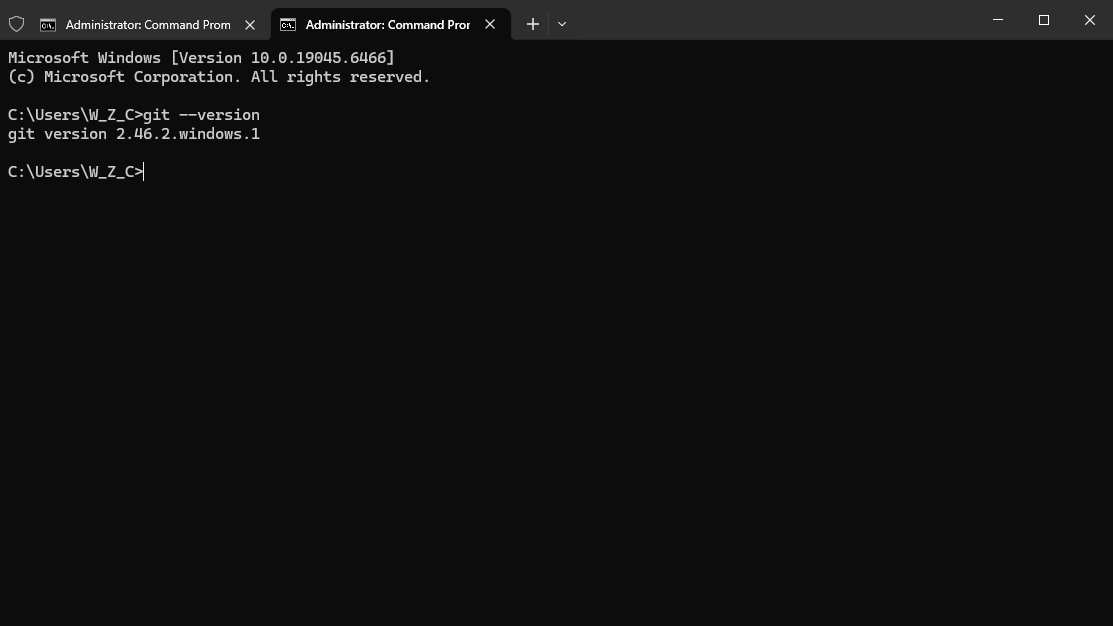
開啟終端機,執行 git --version。如果看到 git version 2.x.x 之類的版本號碼,可以直接前往設定提交者資訊。
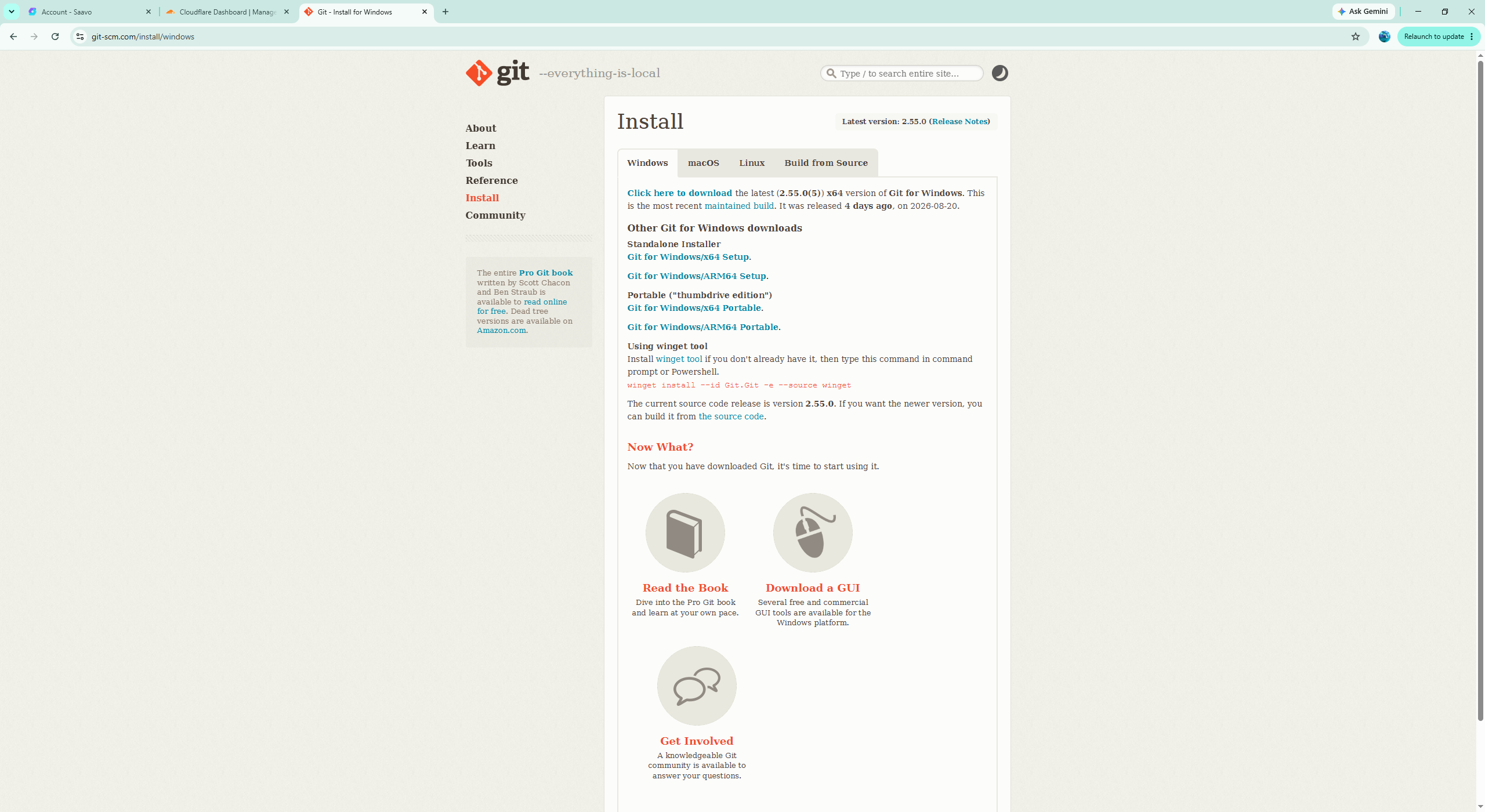
最簡單的安裝方式是下載安裝程式,按兩下執行。
Windows
建議優先使用 Windows 內建的 winget 安裝。請以系統管理員身分開啟 PowerShell 或 Windows Terminal,執行:
winget install --id Git.Git -e --source winget安裝完成後,關閉終端機再重新開啟。如果電腦沒有 winget,請從 Git for Windows 官方頁面下載符合處理器架構的安裝程式。沒有特殊需求時,保留預設選項即可,但請確認 Git 能在命令列和第三方軟體中使用。
PS C:\Users\admin> winget install --id Git.Git -e --source winget
Found Git [Git.Git] Version 2.55.0.3
This application is licensed to you by its owner.
Microsoft is not responsible for, nor does it grant any licenses to, third-party packages.
Downloading https://github.com/git-for-windows/git/releases/download/v2.55.0.windows.3/Git-2.55.0.3-64-bit.exe
██████████████████████████████  62.3 MB / 62.3 MB
Successfully verified installer hash
Starting package install...
The installer will request to run as administrator. Expect a prompt.
Successfully installed
安裝成功後,執行:
git --version看到版本號碼就代表安裝成功。如果提示找不到 git,通常是目前的 PowerShell 尚未更新環境變數。關閉這個終端機,重新開啟 PowerShell 後再執行即可。
macOS
macOS 可以安裝包含 Git 的 Apple Command Line Tools:
xcode-select --install系統會顯示安裝視窗,依照提示完成即可。如果已經使用 Homebrew,也可以執行:
brew install git兩種方式擇一即可,不需要重複安裝。
Linux
使用目前發行版本的套件管理工具安裝:
sudo apt update
sudo apt install git
其他發行版本請使用對應的系統套件管理工具。除非有明確需求,否則不建議為了取得最新版本而自行編譯 Git。
驗證安裝結果
重新開啟終端機,執行:
git --version看到版本號碼就代表安裝成功。Saavo 不依賴特定的次要版本,使用作業系統目前維護的 Git 版本即可。
設定提交者資訊
Git 會將姓名和電子郵件地址寫入每次提交的記錄。第一次使用前,建議先設定:
git config --global user.name "Your Name"
git config --global user.email "you@example.com"
將範例內容換成你希望顯示在提交歷史中的姓名和電子郵件地址。這裡設定的是提交者資訊,並不是 GitHub、GitLab 或其他程式碼託管平台的登入驗證資訊。
如果儲存庫會公開,請先確認是否願意公開真實電子郵件地址,也可以使用託管平台提供的隱私電子郵件地址。設定後檢查一次:
git config --global --get user.name
git config --global --get user.email
這會修改全域 Git 設定
--global 表示這台電腦上的所有儲存庫,預設都使用同一組提交者資訊。如果工作專案和個人專案需要使用不同的電子郵件地址,可以進入個別儲存庫,省略 --global 後再設定。儲存庫層級的設定會覆寫全域設定。
常見問題
- 安裝後仍提示找不到
git:先關閉所有終端機視窗,再重新開啟。如果 Windows 仍然無法辨識,請重新執行安裝程式,確認已將 Git 加入命令列環境。 - 電腦安裝了多個 Git:在 Windows 執行
where.exe git,macOS 或 Linux 執行which -a git,檢查目前的終端機實際呼叫哪一個版本。 - 還沒有 GitHub 帳號:不影響在本機使用 Git,也不影響繼續安裝 Node.js。等需要推送到遠端儲存庫時,再註冊並登入即可。