安裝 Node.js
透過 fnm 安裝及管理 Node.js 24 LTS,並確認 npm 和專案所需的執行環境。
Node.js 用來執行 Saavo 的開發伺服器、建置指令和測試,npm 則用來安裝專案的相依套件。Saavo 需要 Node.js 22.13.0 或更新版本,建議使用 Node.js 24 LTS。
本文使用 fnm 管理 Node.js。相較於直接安裝固定版本,fnm 更方便升級、切換及清理版本,也能避免不同專案需要不同 Node.js 版本時互相影響。
本文核對的版本
本文依 2026 年 8 月的 fnm 1.39.0 撰寫。當時 Node.js 24(Krypton)是 LTS 版本,Node.js 26 仍為 Current 版本。
先檢查現有版本
開啟終端機,執行:
node -v
npm -v
fnm --version
node -v輸出的版本為22.13.0或更新版本,而且npm -v也能正常輸出版本號碼:現有環境已符合需求,不必為了使用 fnm 而重新安裝 Node.js。- Node.js 版本低於 22.13.0,或找不到指令:繼續安裝 fnm 和 Node.js 24。
- 只有
fnm指令不存在:代表目前的 Node.js 可能透過其他方式安裝。只要版本符合需求,就可以繼續使用。
安裝 fnm
依作業系統選擇一種方式。
Windows
開啟 PowerShell 或 Windows Terminal:
winget install --id Schniz.fnm -e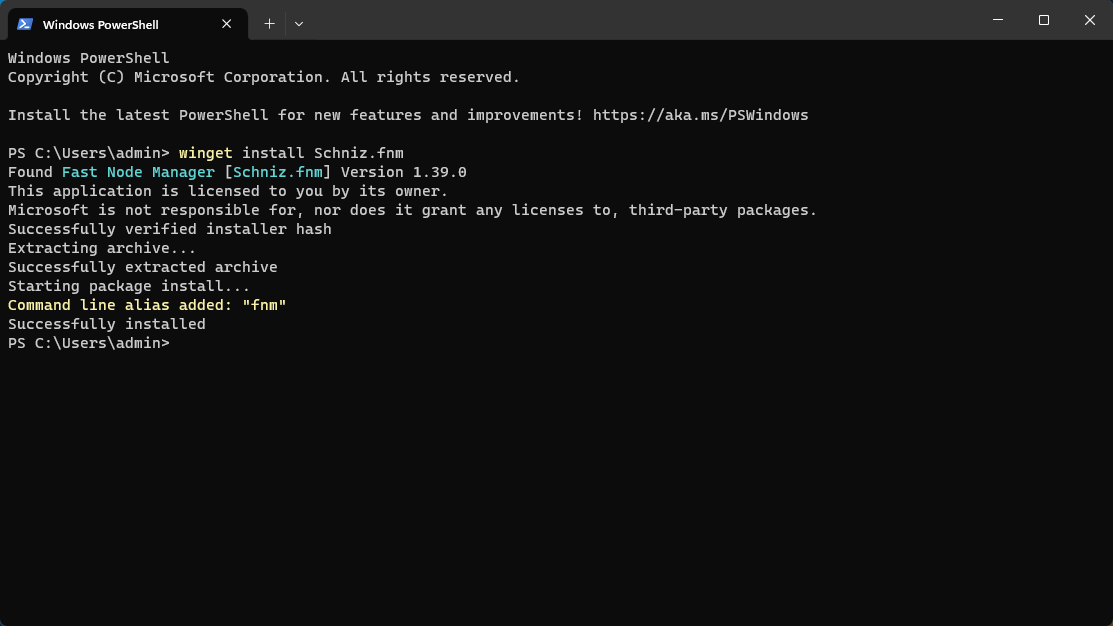
也可以使用 scoop install fnm、choco install fnm,或從 fnm Releases 下載符合處理器架構的版本。擇一安裝即可,不要重複安裝。
目前 WinGet 中的 fnm 是可攜式套件,安裝時會註冊 fnm 指令。完成後,關閉所有終端機視窗,重新開啟 PowerShell 並執行:
fnm --version能顯示版本號碼就代表安裝完成,不需要手動將 fnm 加入 PATH,也不必為了讓系統辨識 fnm 指令而修改 $PROFILE。
macOS
使用 Homebrew 安裝:
brew install fnmHomebrew 會安裝 fnm 指令,但不會替你修改 Bash 或 Zsh 的啟動檔案。後面仍需完成 Shell 初始化。
Linux
使用官方安裝指令碼前,系統必須已安裝 curl 和 unzip:
curl -fsSL https://fnm.vercel.app/install | bash官方安裝指令碼會根據 $SHELL 自動修改 ~/.bashrc、~/.zshrc 或 Fish 設定。執行後依終端機提示重新開啟終端機,或執行 source 指令即可,不要重複加入同一段設定。只有在指令碼無法辨識 Shell,或安裝時使用 --skip-shell 的情況下,才需要手動設定。
確認 Shell 初始化
這裡需要區分兩件事:
- 執行
fnm --version,只是在確認終端機能找到 fnm 程式。 - 執行
node、切換 Node.js 版本,以及讀取.nvmrc,都需要目前的 Shell 執行fnm env。
Windows 透過 WinGet 安裝後,第一項通常已自動完成,第二項仍需要初始化 Shell。macOS 使用 Homebrew 安裝時也需要初始化。Linux 的官方安裝指令碼通常已自動寫入設定,請先檢查對應檔案,缺少時再加入,避免重複寫入。
將符合目前 Shell 的初始化指令放在設定檔末尾:
# 加入 $PROFILE
fnm env --use-on-cd --shell powershell | Out-String | Invoke-Expression
如果 PowerShell 還沒有設定檔,可以先建立並開啟:
if (-not (Test-Path $PROFILE)) { New-Item -ItemType File -Path $PROFILE -Force }
notepad $PROFILE
儲存後,關閉所有終端機視窗再重新開啟。這時除了確認 fnm 指令存在,也要確認 Shell 已載入 fnm 環境:
fnm --version
fnm current
尚未安裝 Node.js 時,fnm current 沒有可顯示的版本是正常現象。下一步安裝並啟用 Node.js 後,再用 node -v 做最後確認。
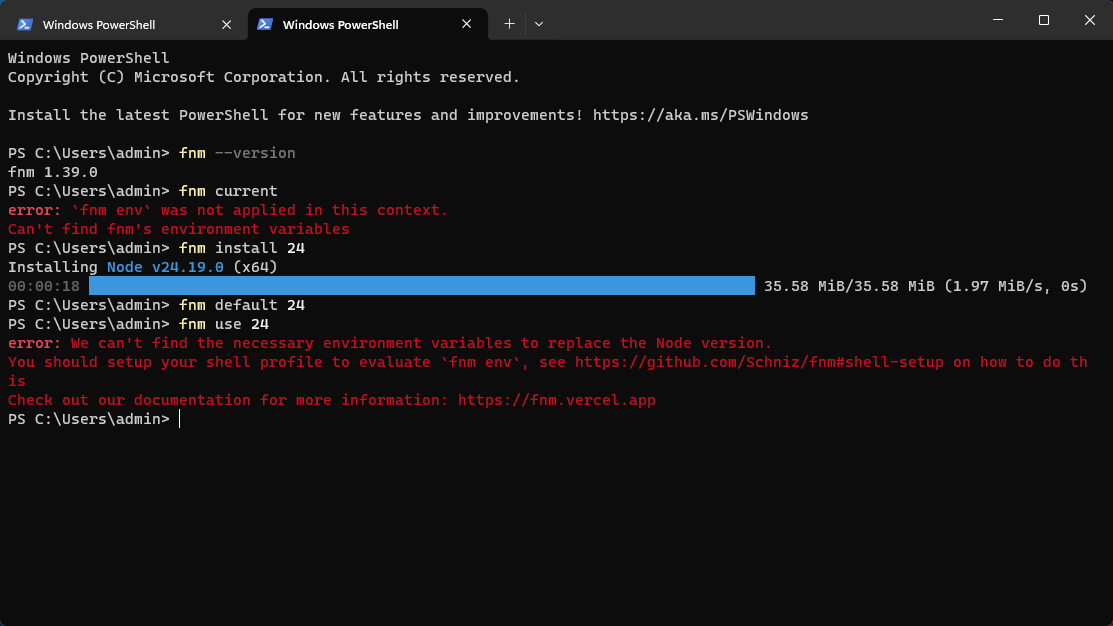
為什麼需要初始化 fnm 環境
安裝 fnm 後,需要初始化 Shell 環境,才能正常使用部分 fnm 指令。下圖就是尚未初始化的情況:
安裝 Node.js 24 LTS
執行:
fnm install 24
fnm default 24
fnm use 24
這三個指令分別用來安裝 Node.js 24、將它設為新終端機的預設版本,以及立即切換目前終端機使用的版本。fnm 也會提供該版本內附的 npm,不需要另外安裝。
驗證 Node.js 和 npm
重新開啟終端機,再執行:
fnm --version
node -v
npm -v
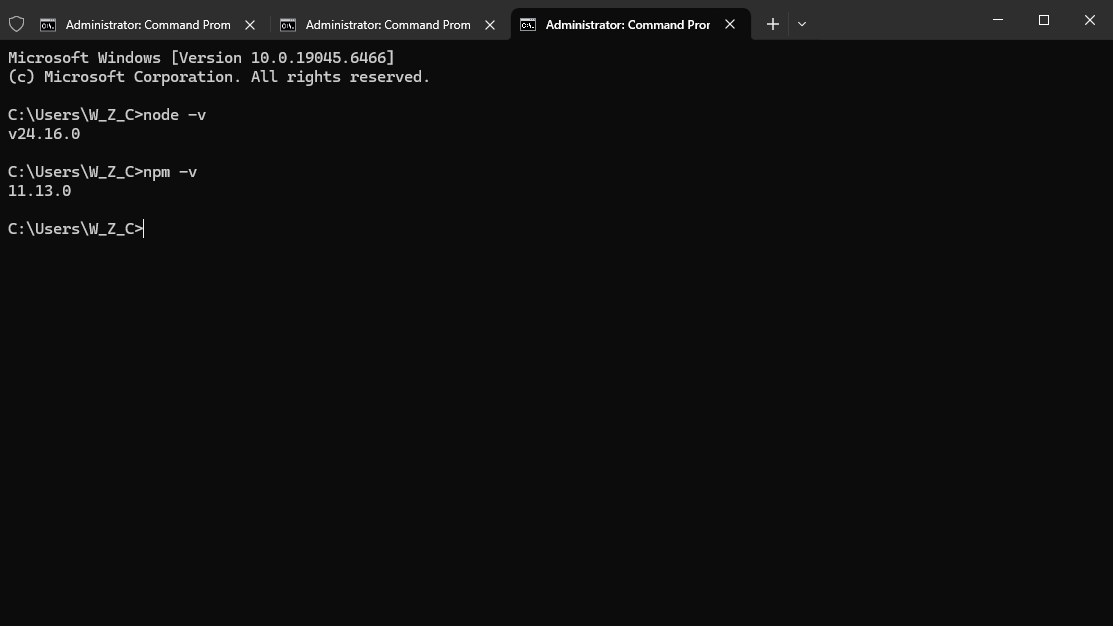
node -v 應輸出 v24.x,npm -v 應輸出版本號碼。次要版本號碼會隨 Node.js 24 的維護更新而改變,不必與截圖完全相同。
Wrangler 不需要全域安裝
Wrangler 已包含在 Saavo 專案的相依套件中。下載專案並執行 npm install 後,透過 npx wrangler 使用即可,不要再全域安裝。Cloudflare 授權方式請參閱前一篇的安裝專案後登入 Wrangler。
Windows 提示無法載入 npm.ps1
如果 node -v 正常,但在 PowerShell 執行 npm -v 時出現以下錯誤:
npm.ps1 cannot be loaded because running scripts is disabled on this system
PSSecurityException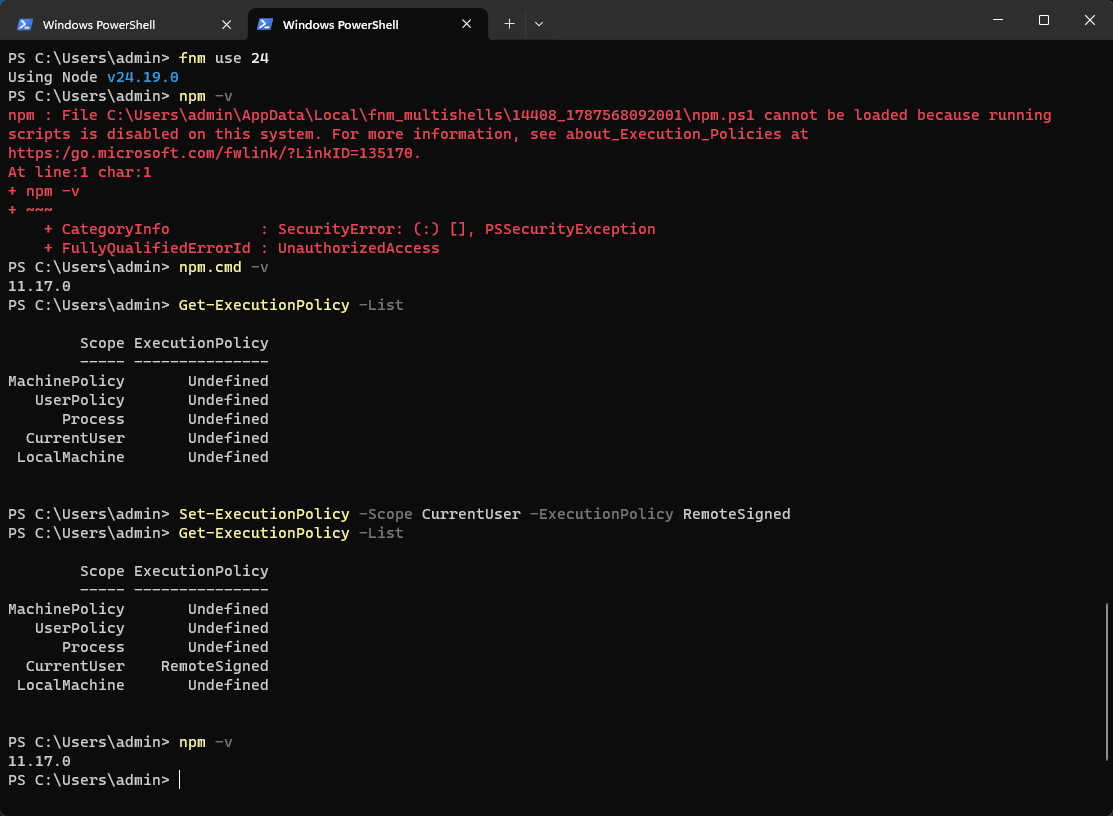
這不代表 npm 安裝失敗。Node.js 已內附 npm,只是 PowerShell 執行 npm 時找到了 npm.ps1,而目前的執行原則不允許執行 PowerShell 指令碼。錯誤路徑中出現 fnm_multishells 也是正常的,這是 fnm 提供目前終端機所用 Node.js 版本的入口。
先執行以下指令,確認 npm 已經安裝:
npm.cmd -v如果能輸出版本號碼,就不需要重新安裝 Node.js 或 npm。暫時使用時,可以在 PowerShell 中明確呼叫 npm.cmd 和 npx.cmd:
npm.cmd install
npx.cmd wrangler --version
如果這是自己的開發電腦,可以先查看各個範圍的執行原則:
Get-ExecutionPolicy -List接著只為目前的使用者啟用 RemoteSigned:
Set-ExecutionPolicy -Scope CurrentUser -ExecutionPolicy RemoteSigned確認修改後,關閉 PowerShell 再重新開啟,執行 npm -v 和 npx -v。不要為了方便而將整台電腦的原則改成 Unrestricted,也不要永久使用 Bypass。
公司電腦可能由群組原則管理
如果 MachinePolicy 或 UserPolicy 已有設定,目前使用者的設定可能不會生效。這時可以繼續使用 npm.cmd、改用命令提示字元,或請系統管理員協助,不要嘗試繞過組織的安全原則。
常見問題
- 安裝後仍提示找不到
fnm:關閉所有終端機視窗後再開啟。如果仍然無效,檢查 fnm 是否已加入PATH。 fnm可以執行,但node仍然不存在:通常是 Shell 初始化指令沒有生效。請檢查$PROFILE、~/.bashrc或~/.zshrc,再重新開啟終端機。- 開啟新的終端機後,又變回舊版本:執行
fnm default 24,並確認 Shell 設定中保留了fnm env --use-on-cd。 - 電腦安裝了多個 Node.js:在 Windows 執行
where.exe node,macOS 或 Linux 執行which -a node,檢查舊安裝的路徑是否排在 fnm 前面。