文件系統
使用內建文件系統撰寫多語言內容,維護目錄、連結、搜尋索引與正式環境資料。
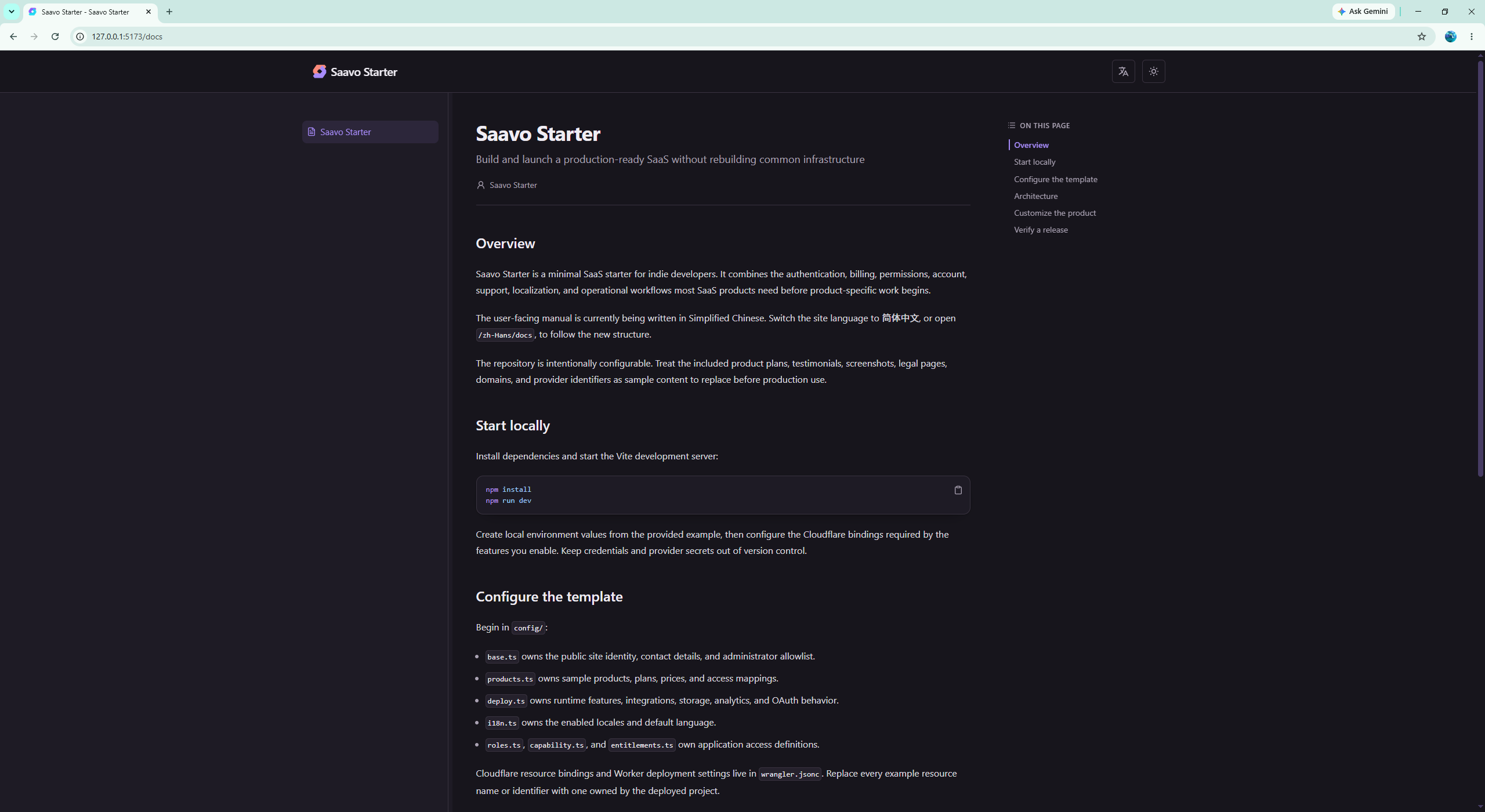
Saavo 已串接好文件系統所需的頁面、導覽與內容處理流程。使用手冊、開發指南與說明內容,都能直接撰寫於 content/docs,不必另外建立 CMS,也不需要再整合其他文件框架。
目前文件系統包含側邊欄、行動版導覽、導覽路徑、文章目錄、上一篇與下一篇、全文搜尋、圖片點擊放大、文章中繼資料與 SEO 資訊。每篇文章也提供 Markdown 原文、複製 Markdown,以及在 ChatGPT、Claude、Cursor 與 Scira AI 中開啟的入口。
開關與目錄
設定位於 config/deploy.ts:
content: {
    docs: {
        enabled: true,
        baseUrl: '/docs',
        contentDir: '/content/docs',
    },
}| 設定 | 預設值 | 用途 |
|---|---|---|
enabled | true | 是否註冊文件路由 |
baseUrl | /docs | 文件系統的公開路徑 |
contentDir | /content/docs | MDX 與 meta.json 所在目錄 |
預設語言不加上語言前綴,例如 /docs。其他語言使用 /{語言代碼}/docs,例如 /zh-Hant/docs。將 enabled 改為 false 後,就不會註冊文件路由,需要重新啟動開發伺服器或重新建置才會生效。
檔案如何變成頁面
文件依語言分成不同目錄,每個目錄都可以有自己的首頁、內文與側邊欄設定。以下以繁體中文的「快速開始」為例:
content/docs/zh-Hant/
├── 000_index.mdx
├── meta.json
└── 002_quick-start/
    ├── 000_index.mdx
    ├── 001_create-project.mdx
    ├── 002_local-development.mdx
    ├── 003_first-deployment.mdx
    └── meta.json
對應的公開位址如下:
| 來源檔案 | 頁面位址 |
|---|---|
zh-Hant/000_index.mdx | /zh-Hant/docs |
zh-Hant/002_quick-start/000_index.mdx | /zh-Hant/docs/quick-start |
zh-Hant/002_quick-start/001_create-project.mdx | /zh-Hant/docs/quick-start/create-project |
檔案與目錄名稱前面的 000_、001_ 只用於排序,產生 URL 時會移除。目前規則只辨識「三位數字加底線」。例如,001_foo 會產生 foo,但 01_foo、2026_roadmap 不會移除數字前綴。
注意
meta.json 必須填寫磁碟上的實際名稱。如果檔案叫做 001_create-project.mdx,pages 就要寫 001_create-project,不能寫成 URL 中的 create-project。
組織側邊欄
根目錄的 meta.json 決定第一層章節與分隔線,子目錄的 meta.json 則決定該章節的標題、圖示、首頁與內文順序。
{
    "title": "快速開始",
    "icon": "Rocket",
    "pages": [
        "001_create-project",
        "002_local-development",
        "003_first-deployment"
    ],
    "pagesIndex": "000_index"
}
pagesIndex 將 000_index.mdx 設為目錄首頁,按下側邊欄的章節名稱就會開啟該頁。pages 只列出內文頁面,不要再重複放入同一個首頁。
根目錄也可以使用 ---名稱--- 新增群組標題,使用 ...目錄名稱 展開另一個目錄的頁面。修改後,請先查看桌面版與行動版側邊欄,確認順序、摺疊狀態與連結都正常。
撰寫文章
最少只需要 title 與 description:
---
title: "串接付款"
description: "設定付款 Provider、方案與正式環境回呼。"
---

從這裡開始撰寫內文。
也可以依需要填寫:
| 欄位 | 用途 |
|---|---|
date、dateModified | 發布時間與更新時間,正式環境內容未填寫時,會嘗試讀取 Git 記錄 |
author | 作者,未填寫時使用網站名稱 |
imageUrl | 分享卡片與結構化資料使用的圖片 |
tags、categories | 內容分類資訊 |
status | draft、published、archived 或 featured |
draft 不會加入搜尋索引,但知道位址的人仍可能直接開啟頁面。不能公開的內容,請不要部署到正式環境,也不要只依賴 status 隱藏。
內文支援一般 Markdown、GFM 表格與工作清單,也能使用已註冊的 MDX 元件:
CalloutSteps、StepTabs、TabAccordions、AccordionFiles、Folder、FileTypeTable
Markdown 圖片會自動支援點擊放大。如果圖片放在 public 中,內文請使用網站根路徑,例如:
不要直接在 MDX 使用業務頁面的私有 React 元件。如果要新增共用元件,請先在 src/libs/documentation/mdx.tsx 註冊,再於文章中引用。
如何撰寫內部連結
每個語言目錄都是自包含的。連到其他文章時,使用目前語言從網站根目錄開始的路徑,例如繁體中文的 /zh-Hant/docs/prepare、簡體中文的 /zh-Hans/docs/prepare 與英文的 /docs/prepare。預設語言英語沒有語言前綴,同一語言的文件不應跳轉到其他語言的文章作為替代。
無論目前位於快速開始的目錄首頁,或該目錄下的某篇內文,繁體中文連結都可以寫成:
[事前準備](/zh-Hant/docs/prepare)
[建立專案](/zh-Hant/docs/quick-start/create-project)
瀏覽器依目前頁面的公開 URL 解析相對連結,不會依 MDX 檔案在磁碟上的位置計算。頁面位址也沒有結尾的斜線。例如,從 /zh-Hant/docs/quick-start 前往 /zh-Hant/docs/prepare,相對連結是 ./prepare,從 /zh-Hant/docs/quick-start/create-project 前往同一目標,則是 ../prepare。使用完整的站內路徑可以避免這種差異。
各語言的對應標題統一使用明確的英文錨點。標題文字可以翻譯,錨點 ID 保持一致,例如:
## 串接付款 [#integrate-payments]

[本節](#integrate-payments)
連到另一篇文章的某一節時,將該文章的目前語言路徑與英文錨點組合起來。每篇文章內的 ID 不可重複,修改 ID 時需要同步更新文件中所有參照它的連結。
連結使用公開頁面位址
不要在連結中填入 000_index.mdx、001_ 這類排序前綴,或 content/docs 下的磁碟路徑。逐一確認目標頁面與錨點在目前語言中存在。目標尚未翻譯時,先補齊譯文再新增連結,也可以暫時保留純文字說明。
公共圖片屬於共用資源,繼續使用 /docs/...webp 這類圖片路徑。外部參考資料使用其實際的 https:// 位址。應用程式碼連到文件時,應依目前語言與專案設定產生最終公開位址。
本機預覽與搜尋
執行:
npm run devpredev 會先產生 Content Collections 與各語言的靜態搜尋索引,再啟動 Vite。平常修改內文時,開發環境會更新頁面,但刻意不會自動更新搜尋索引。
新增目錄、調整設定,或發現內容未更新時,可以手動執行下列指令:
npm run gen:collections
npm run gen:search-index
搜尋索引會依語言與內容類型分別產生,檔名包含內容雜湊。發布前除了檢查文章頁面,也要搜尋新標題與內文關鍵字,確認目前語言可以找到該文章。
每篇文件也提供對應的 .md 位址,例如:
/zh-Hant/docs/quick-start/create-project.md頁面上的「複製 Markdown」與 AI 工具入口,都使用這份原文。內文出現問題時,應先修正 MDX 來源檔案,不要修改產生後的 HTML 或 .md 回應。
發布到正式環境
開發環境直接讀取 Content Collections,正式環境則從 MAIN_KV 讀取序列化後的文章。發布時,需要同時更新文章資料,以及建置產生的靜態搜尋索引。
一般專案更新請使用 npm run deploy:update。目前範本的部署流程會完成建置、應用程式部署與 kv:sync:remote 內容同步,首次部署的 deploy:init 也包含內容同步步驟。
如果需要個別同步內容,可以使用:
npm run kv:sync:local:產生 Content Collections,並同步到本機 KV。npm run kv:sync:remote:產生 Content Collections,並同步到遠端MAIN_KV。
執行遠端同步前,請確認 Wrangler 使用正確的帳戶與目標資源。單獨同步 KV,不會發布新的靜態搜尋索引,因此內文變更後,仍需重新建置並部署應用程式。發布完成後,請檢查文章、搜尋、側邊欄與 .md 位址。
上線前檢查
- 文件開關與
baseUrl符合產品的實際情況。 - 每個啟用的語言都有對應目錄與必要頁面。
-
meta.json使用實際檔名,側邊欄沒有缺少頁面或重複首頁。 - 公開 URL 中沒有出現排序前綴。
- 已逐一按下目錄首頁中的跨模組連結,確認導向正確。
- 標題可以產生正常的文章目錄,按下錨點後也能正確定位。
- 圖片可以顯示,也能按一下放大。
- 可以透過目前語言的搜尋找到新文章。
- Markdown 原文位址與複製功能正常。
- 已重新產生並上傳
MAIN_KV內容。 - 已替換範本文案、範例產品與占位圖片。
常見問題
接下來
- 新增文件語言 → 新增語言
- 發布部落格文章 → 部落格
- 查看實際產品的網站與品牌設定 → WebpageToPDF 實作教學
文件系統的程式碼已準備好,真正需要長期維護的是內容、連結與發布流程。每次調整目錄後,先檢查側邊欄與連結,再更新搜尋索引及正式環境 KV。