配置 Turnstile
了解首次部署如何使用测试密钥,再为正式域名创建 Turnstile Widget、替换密钥并验证人机验证流程。
Turnstile 用来拦截机器人提交和恶意尝试。Saavo 模板部分功能高度依赖 Turnstile 的相关功能,默认情况下已经接好了浏览器端 Widget 和服务端 Siteverify 验证,你不需要再复制 Cloudflare 示例代码。
首次部署时可以先沿用 Cloudflare 官方测试密钥,把 Worker 和其他资源部署起来;确定正式域名后,再创建 Widget 并替换成真实密钥。这样不用为了一个尚未确定的域名卡住第一次部署。
测试密钥只能用于临时验证
Cloudflare 测试密钥可以在任何 Hostname 上使用,但不会提供真实的人机识别能力。用它部署到 workers.dev 没有问题,正式向用户开放注册、登录或支持表单之前,必须换成正式 Widget 生成的密钥。
什么时候配置
使用下面的命令创建项目时,Saavo CLI 不会询问 Turnstile 密钥:
npx saavo-cli@latest create my-project项目创建完成后,本地 .env 会保留测试密钥。准备第一次部署到 Cloudflare 时运行:
npx wrangler login
npm run deploy:init
deploy:init 会完成 Cloudflare 账户选择、Worker 和资源命名、生产环境变量收集以及首次部署。只要 config/deploy.ts 中没有关闭 Turnstile,交互过程就会要求输入:
Cloudflare Turnstile site key:
Cloudflare Turnstile secret key:
这两项不能留空,但部署脚本不会区分测试密钥和真实密钥。暂时只有 workers.dev 地址时,可以输入 example.vars 中的官方测试组合;已经确定正式域名,也已经创建 Widget,则直接输入真实密钥。两项值都会写入 .env.production,不会改动本地 .env。
正式开放前准备好 Hostname
创建 Widget 时,Cloudflare 至少要求填写一个允许使用它的 Hostname。通常填写产品准备使用的正式域名,例如:
example.com只填写主机名,不要带协议、端口或路径。下面这些写法都不对:
https://example.com
example.com:443
example.com/login
*.example.com
Cloudflare 当前的规则是:填写 example.com 后,它的所有子域名也能使用这个 Widget;如果只填写 app.example.com,则不会自动包含 example.com 或其他同级子域名。完整规则见 Hostname management。
Saavo 第一次部署会先使用 workers.dev 地址。只想确认部署链路时,直接使用官方测试密钥即可,不必为了临时地址提前创建正式 Widget。准备接入自定义域名后,再把正式域名加入 Hostname Management 并生成真实密钥。
如果你确实要把 workers.dev 地址长期提供给用户,也应为实际 Hostname 配置正式 Widget,而不是一直使用测试密钥。Cloudflare 官方文档没有规定 workers.dev 地址一律不能创建 Widget,是否可添加应以 Dashboard 当时的校验结果为准。

创建 Widget
- 登录 Cloudflare Dashboard,切换到部署 Saavo 的账户。
- 打开侧边栏中的 Application security → Turnstile。
- 点击右上角 Add widget manually 按钮。
- 在 Widget name 中填写容易辨认的名称,例如
saavo-production。 - 在 Hostname Management 中添加准备使用的正式域名。
- 在 Widget Mode 中选择 Managed。
- 保持 Pre-clearance 的默认设置,点击 Create。
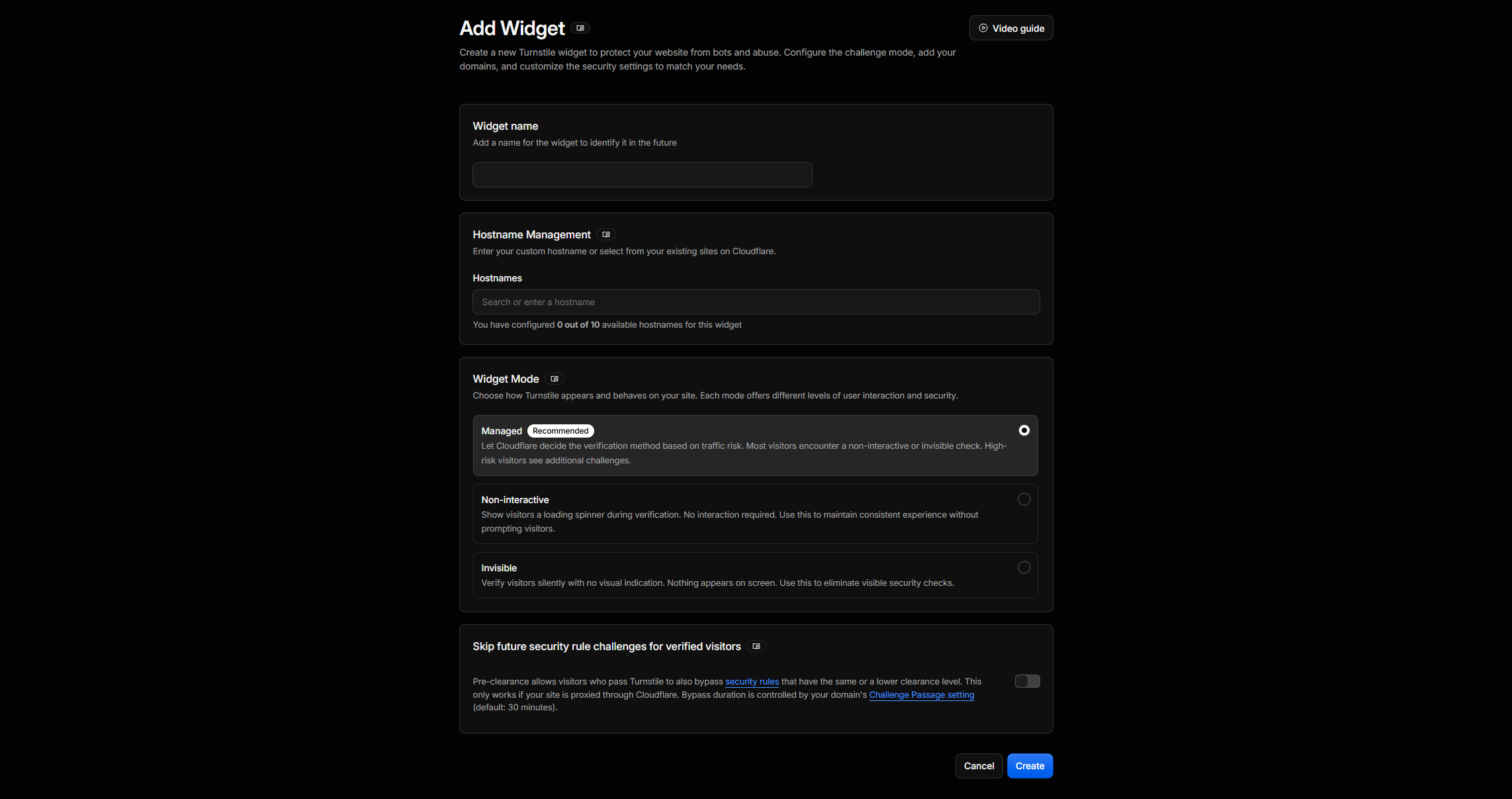
Managed 是 Cloudflare 推荐的默认模式。它会根据访问风险决定是否需要用户交互,正常用户多数时候不需要额外操作。
对于表单最后的选项 Pre-clearance 功能暂时可以忽略。Saavo 不依赖 Pre-clearance 产生的 cf_clearance Cookie,因此没有同时配置 WAF Challenge 的情况下,不用开启这项功能。
Cloudflare 的最新 Dashboard 操作说明见 Create and manage widgets。界面名称以后可能会调整,但需要填写的核心内容仍然是名称、Hostname 和 Widget Mode。
保存两把密钥
Widget 创建完成后,页面会显示两项内容:
| Cloudflare 字段 | Saavo 环境变量 | 是否可以公开 |
|---|---|---|
| Site Key | CLOUDFLARE_TURNSTILE_SITE_KEY | 可以,会发送到浏览器 |
| Secret Key | CLOUDFLARE_TURNSTILE_SECRET_KEY | 不可以,只能留在服务端 |
先把它们保存到密码管理器或团队使用的密钥管理工具。Secret Key 不要发到聊天群,不要写进 config/deploy.ts,也不要提交到 Git。
Site Key 和 Secret Key 必须成对使用
测试 Site Key 要搭配测试 Secret Key,生产 Site Key 要搭配同一个 Widget 生成的生产 Secret Key。混用之后,页面可能仍能显示验证框,但服务端一定无法通过验证。
本地测试密钥无需改动
从 example.vars 复制出来的 .env 已经包含测试密钥,无需改动:
CLOUDFLARE_TURNSTILE_SITE_KEY="3x00000000000000000000FF"
CLOUDFLARE_TURNSTILE_SECRET_KEY="1x0000000000000000000000000000000AA"
这不是需要替换的占位符,而是 Cloudflare 公开提供的测试组合。当前 Site Key 会强制显示一次交互式验证,便于检查界面;Secret Key 会让对应的测试 Token 通过服务端验证。
测试密钥可以用于任何开发域名,生产密钥则会检查 Widget 中允许的 Hostname。Cloudflare 也明确建议不要把 localhost 和 127.0.0.1 加入生产 Widget,测试规则和其它测试组合可查阅 Test your Turnstile implementation。
配置远程部署
不需要自己执行 wrangler secret put。首次运行 npm run deploy:init 时,在交互过程中输入成对的 Site Key 和 Secret Key。没有正式域名时可以输入本文前面的测试组合;已经创建 Widget 时则输入真实密钥。命令会先列出准备写入的远程环境变量:
Production environment changes:
- set CLOUDFLARE_TURNSTILE_SITE_KEY
- set CLOUDFLARE_TURNSTILE_SECRET_KEY
确认 Write these production environment changes? 后,两项值会写入项目根目录的 .env.production。如果这个文件还不存在,部署脚本会以 example.vars 为字段清单创建它;如果已经存在,则保留其中已经填写的值。部署脚本只检查两项是否为空,不会因为它们是 Cloudflare 测试密钥而中止部署。
最终文件中应当包含:
CLOUDFLARE_TURNSTILE_SITE_KEY="测试 Site Key 或真实 Site Key"
CLOUDFLARE_TURNSTILE_SECRET_KEY="与 Site Key 配对的 Secret Key"
.env.production 是 Saavo 部署流程唯一读取的生产环境变量文件,并且已经被 .gitignore 排除。部署时,脚本会把 Site Key 作为公开的 Worker 变量,把 Secret Key 作为加密 Secret 交给 Wrangler;中间使用的临时 Secrets 文件会在命令结束后删除。
两个环境文件各管各的
.env 服务于本地开发,可以一直保留测试密钥;.env.production 服务于远程部署,第一次部署时可以暂存测试密钥,正式开放前再换成真实密钥。不要把真实 Secret Key 复制到本地环境,也不要提交这两个文件。
如果中途退出或没有保存
在确认写入 .env.production 之前退出命令,刚才输入的值不会保存。处理方法取决于项目是否已经完成首次部署:
- 还没有完成首次部署:重新运行
npm run deploy:init,再次输入成对的两把密钥; - 已经完成首次部署:直接修改
.env.production中的两项值,然后运行npm run deploy:update; - 想在部署前提前准备:可以手动创建或编辑
.env.production,写入两把密钥,再运行npm run deploy:init。如果文件是手动新建的,还要确保其中的SAAS_SECRET与本地.env完全一致。
不要只在 Cloudflare 后台或通过 wrangler secret put 修改远程值。后续 npm run deploy:update 仍然以 .env.production 为准,只改远程环境会让项目记录与实际部署状态不一致。
修改完成后,尚未首次部署的项目继续运行 npm run deploy:init;已经初始化过的项目运行 npm run deploy:update。这两个命令都会在真正部署前检查配置并同步 Wrangler Secret,但只会检查密钥是否填写,不会判断它是不是测试密钥。
换成自定义域名后替换测试密钥
确定正式域名后,按下面的顺序处理:
- 在 Cloudflare 创建 Turnstile Widget,把正式域名加入 Hostname Management;
- 将 Widget 生成的 Site Key 和 Secret Key 写入
.env.production; - 如果自定义域名还没有绑定,运行
npm run domain:set -- https://app.example.com;这个命令会连同新密钥一起重新部署; - 如果域名已经绑定,只需运行
npm run deploy:update。
部署完成后,用正式域名实际提交一次注册或登录表单。确认服务端验证通过,再把站点开放给真实用户。
了解模板的验证策略
Saavo 默认不会在每一次登录和注册时都显示验证框。config/deploy.ts 中的配置是:
auth: {
    useTurnstile: {
        threshold: 2,
        interval: '1h',
    },
},
模板会按认证入口记录风险分数。达到 threshold 后,下一次请求才要求完成 Turnstile;验证成功后风险会下降,一段时间没有活动也会重置。这样可以减少正常用户每次登录都要验证的打扰。
如果调试时希望认证页面始终要求验证,可以暂时改为:
useTurnstile: {
    threshold: 0,
    interval: '1h',
},
测试完成后再改回默认值。设置为 false 只会关闭注册登录相关页面中的 Turnstile,不是整个项目的总开关;支持工单等明确要求人机验证的表单仍可能继续使用 Turnstile。
常见问题
页面一直不显示验证框
如果是登录或注册页面,先检查默认的自适应阈值。风险分数没有达到 threshold 时不显示验证框是正常行为,不代表 Site Key 没有生效。调试时可以临时把阈值改成 0。
本地正常,正式域名无法加载
先回到 Widget 的 Settings → Hostname Management,检查浏览器地址栏里的实际 Hostname 是否在允许范围内。只填域名,不要填写协议、端口和路径。刚修改 Hostname 后也要保存设置。
页面能显示,提交后提示验证失败
通常是 Site Key 和 Secret Key 不属于同一个 Widget,或者测试密钥与生产密钥混用了。重新核对 .env.production 中的两项变量,然后运行 npm run deploy:update。
偶尔出现 timeout-or-duplicate
Token 已经超过五分钟,或者同一个 Token 被提交了两次。刷新验证框后重新提交,不要缓存或重复使用旧 Token。
修改环境变量后没有变化
本地测试读取 .env,修改后要重启 npm run dev。远程部署读取 .env.production,修改后要运行 npm run deploy:update。改错文件不会自动同步到另一个环境。
完成这些检查后,Turnstile 就已经接通。后续更换域名时,记得先更新 Widget 的 Hostname Management,再切换站点流量。